
Graphique Excel : quel type choisir pour chaque chiffre d'un rapport
Courbe, colonnes, barres, secteurs ou nuage de points ? Associez chaque chiffre du rapport au bon graphique, construisez-le dans Excel et gardez-le lisible.
- Excel
- Visualisation de données
- Reporting
Sur cette page
- Quel graphique choisir selon le type de données ?
- Quand utiliser une courbe ou des colonnes ?
- Quand préférer des barres à un secteur ?
- Comment montrer la répartition des valeurs ?
- Comment faire un graphique sur Excel ?
- Qu'est-ce qui rend un graphique de rapport lisible ?
- Où se place Glow Reports ?
- Questions fréquentes
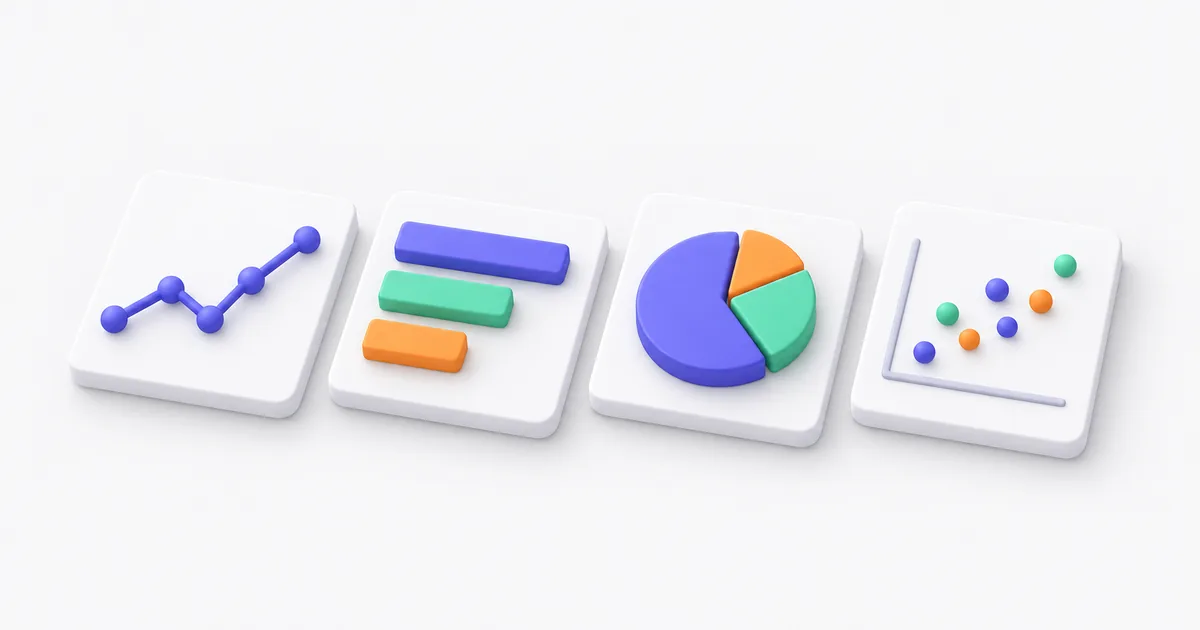
Excel propose plus d'une douzaine de types de graphiques, et la plupart des rapports mensuels n'en utilisent que quatre. Le bon choix dépend de la question à laquelle le chiffre répond. Une évolution sur plusieurs mois appelle une courbe ou un histogramme. Un classement appelle des barres. Une part d'un total appelle une barre empilée, ou un secteur quand il y a peu de parts. Une répartition de valeurs appelle un histogramme de distribution, et le lien entre deux mesures un nuage de points. Ce guide associe chaque question à son graphique, aux étapes dans Excel et à l'erreur qui le rend illisible.
Quel graphique choisir selon le type de données ?
Partez de la phrase que le graphique doit prouver. Le temps va sur une courbe ou des colonnes, les catégories sur des barres, les parts d'un tout sur une barre empilée ou un secteur. La répartition va sur un histogramme de distribution, et le lien entre deux nombres sur un nuage de points.
| Graphique à utiliser | Exemple dans un rapport mensuel | |
|---|---|---|
| Évolution dans le temps | Courbe, ou colonnes pour peu de périodes | Chiffre d'affaires des 12 derniers mois |
| Comparaison | Barres, triées de la plus grande à la plus petite | Chiffre d'affaires par produit ou par commercial |
| Part d'un tout | Barre empilée, ou secteur avec peu de parts | Part du chiffre d'affaires par canal de vente |
| Répartition | Histogramme de distribution | Nombre de commandes par tranche de montant |
| Relation | Nuage de points | Dépenses publicitaires et chiffre d'affaires par campagne |
| Passage d'un total à l'autre | Cascade | Du chiffre d'affaires du mois dernier à celui de ce mois |
Les recommandations de Microsoft vont dans le même sens. Les histogrammes (colonnes) montrent l'évolution dans le temps ou comparent des éléments, les barres conviennent aux libellés longs, et les courbes montrent des tendances à intervalles réguliers Support Microsoft. Google donne les mêmes usages pour les graphiques de Sheets Aide Éditeurs Google Docs.
Attention au vocabulaire : dans Excel en français, « histogramme » désigne le graphique en colonnes verticales. Le graphique de distribution s'appelle aussi « Histogramme », mais il se trouve dans le menu des graphiques statistiques.
Quand utiliser une courbe ou des colonnes ?
Utilisez une courbe quand les points se suivent dans le temps et que la direction compte. Utilisez des colonnes quand il y a peu de périodes, ou quand chaque période est un total à comparer en bloc. Douze mois de chiffre d'affaires se lisent bien en courbe. Quatre trimestres se lisent bien en colonnes.
Une courbe relie les points, elle dit donc au lecteur que des valeurs existent entre eux. C'est vrai pour des mois ou des semaines. C'est faux pour des catégories comme des produits, où une ligne d'un produit au suivant n'a aucun sens. Deux ou trois courbes sur un même graphique passent. Au-delà de cinq, les lignes se croisent et le lecteur n'en suit plus aucune.
Une courbe peut faire commencer son axe vertical au-dessus de zéro, car le lecteur juge la pente, pas la hauteur. Des colonnes, non. Datawrapper refuse un axe de barres ou de colonnes qui démarre au-dessus de zéro, car la longueur des barres exagère alors les écarts Datawrapper Academy. Excel choisit parfois seul un minimum supérieur à zéro. Vérifiez-le dans Mettre en forme l'axeOptions de l'axeLimitesMinimum et mettez 0 pour des colonnes.
Quand préférer des barres à un secteur ?
Presque toujours dès que vous comparez plus de trois ou quatre éléments. Des barres triées montrent le classement d'un coup d'œil, alors que des parts de taille proche se ressemblent. Gardez le secteur pour un total unique découpé en quelques parts, comme deux ou trois canaux de vente.
Microsoft ne recommande le secteur que pour une seule série de données, sans valeur négative et avec sept catégories au plus Support Microsoft. Datawrapper fixe la limite à cinq et juge que les secteurs marchent le mieux pour des parts proches de 25 %, 50 % ou 75 %. Pour comparer des parts, il conseille plutôt des barres ou des colonnes Datawrapper.
Triez les barres de la plus grande à la plus petite, sauf si les catégories ont un ordre naturel, comme des tranches d'âge ou des mois. Prenez des barres horizontales quand les libellés sont longs, comme des noms de produits, pour qu'ils restent lisibles sans être inclinés. Pour comparer la répartition d'un mois à l'autre, utilisez des colonnes empilées à 100 % : une colonne par mois, découpée par canal.
Comment montrer la répartition des valeurs ?
Utilisez un histogramme de distribution. Il range les valeurs par tranches, par exemple les commandes de 0 à 50 €, de 50 à 100 €, et ainsi de suite, et compte combien tombent dans chaque tranche. Une moyenne cache si la plupart des commandes sont petites avec quelques grosses, l'histogramme le montre.
Dans Excel 2016 et les versions suivantes, sélectionnez la colonne de valeurs et choisissez InsertionInsérer un graphique statistiqueHistogramme. Excel choisit les tranches. Faites un clic droit sur l'axe horizontal, choisissez , puis réglez la « Largeur de l'emplacement » dans sur un chiffre rond que vos lecteurs reconnaîtront Support Microsoft. Google Sheets propose aussi un histogramme, qui montre la répartition d'un jeu de données par tranches Aide Éditeurs Google Docs.
Pour le lien entre deux mesures, comme les dépenses publicitaires et le chiffre d'affaires par campagne, prenez un nuage de points. Chaque campagne devient un point, et un nuage qui monte de gauche à droite montre que les deux évoluent ensemble. Il montre un lien, pas une cause.
Comment faire un graphique sur Excel ?
Sélectionnez les données avec leurs en-têtes, puis choisissez InsertionGraphiques recommandés. Excel propose les graphiques adaptés aux données, et l'onglet liste tous les types Support Microsoft. Les graphiques recommandés sont réservés à Microsoft 365. Les versions plus anciennes passent par les boutons du groupe InsertionGraphiques.
La forme des données décide de l'essentiel du résultat. Mettez les dates ou les catégories en première colonne, puis une mesure par colonne. Si les données sont un export brut avec une ligne par commande, résumez-les d'abord. Un tableau croisé dynamique groupé par mois donne les 12 lignes dont un graphique de chiffre d'affaires a besoin, comme expliqué dans créer un tableau croisé dynamique groupé par mois. Nettoyez les dates et les nombres avant de les mettre en graphique, sinon une date stockée en texte devient une catégorie à part (nettoyer ses données dans Excel).
Dans Google Sheets, sélectionnez les données et choisissez InsérerGraphique. L'éditeur de graphique s'ouvre sur le côté, et vous changez le type sous ConfigurerType de graphique Aide Éditeurs Google Docs.
Qu'est-ce qui rend un graphique de rapport lisible ?
Un message par graphique, écrit dans le titre. « Le chiffre d'affaires a progressé de 8 % en mars » dit au lecteur quoi regarder, alors que « Chiffre d'affaires par mois » le laisse chercher. Ensuite, retirez tout ce qui ne sert pas ce message.
Une courte liste à vérifier avant qu'un graphique entre dans le rapport :
- Le titre énonce le constat. Les titres d'axes portent les unités.
- Les barres et les colonnes partent de zéro. Les courbes peuvent partir plus haut.
- Les barres sont triées, sauf si l'ordre est le temps ou une suite naturelle.
- Les étiquettes sont posées sur les données quand il y a peu de séries, au lieu d'une légende à associer par couleur.
- Pas d'effet 3D. Il déforme les tailles que le lecteur compare.
- Un seul axe vertical. Deux axes à échelles différentes permettent de suggérer n'importe quel lien. Mettez plutôt deux graphiques côte à côte.
- Une même chose garde la même couleur dans tous les graphiques du rapport, pour que « en ligne » ait toujours la même teinte.
Où se place Glow Reports ?
Les règles ci-dessus s'appliquent dans Excel et Google Sheets, et un graphique fait une fois s'y construit vite. Glow Reports aide quand le rapport demande une douzaine de graphiques tirés d'exports bruts chaque mois.
Vous importez un ou plusieurs fichiers CSV ou Excel et vous demandez le rapport en langage courant, par exemple le chiffre d'affaires par mois et par canal. L'IA écrit le SQL, choisit et construit les graphiques, et rédige le texte autour. Le SQL figure sous chaque chiffre : vous vérifiez ce qu'un graphique additionne, et vous modifiez la requête s'il regroupe la mauvaise colonne. Les rapports s'exportent en PDF et restent dans l'espace de travail. L'offre gratuite donne 300 crédits une fois, et un rapport coûte 100 crédits.
Questions fréquentes
Quels sont les principaux types de graphiques ?
Courbe, histogramme (colonnes), barres, secteurs, aires, nuage de points, histogramme de distribution et cascade couvrent la plupart des rapports. Excel propose aussi des graphiques combinés, des compartimentages, des entonnoirs et des cartes pour des usages plus étroits.
Quel graphique pour montrer une évolution dans le temps ?
Une courbe pour beaucoup de périodes, comme 12 mois ou plus, et des colonnes pour peu de périodes, comme quatre trimestres. Mettez le temps sur l'axe horizontal, de gauche à droite.
Combien de parts dans un graphique en secteurs ?
Cinq au plus selon Datawrapper, et jamais plus de sept selon Microsoft. Au-delà, passez à des barres triées de la plus grande à la plus petite.
Un axe doit-il toujours commencer à zéro ?
Pour des barres et des colonnes, oui, car le lecteur compare des longueurs. Une courbe peut partir plus haut, puisque le lecteur suit la pente, tant que les libellés de l'axe indiquent clairement la valeur de départ.
Je suis ingénieur produit et fondateur de Glow Reports. J'ai passé plus de 6 ans à construire des produits dans la tech, les données et la cybersécurité, pour des grands groupes, des startups et des PME. Dans la plupart des organisations, j'ai vu les données traitées comme un sujet technique, alors qu'elles guident les décisions. J'ai construit l'outil de reporting que je cherchais, pour que les dirigeants des petites et moyennes structures lisent leurs chiffres sans équipe data.
Plus d'articles de El Mehdi BenaneImportez vos exports dans Glow Reports et demandez le rapport. L'IA construit les graphiques, avec le SQL sous chacun.
À lire aussi
 Reporting ad hoc : vider la file de demandes pour que les métiers répondent eux-mêmesEl Mehdi Benane, 4 min de lecture
 Calculer le nombre de jours entre deux dates dans Excel, et corriger DATEDIF #NOMBRE!El Mehdi Benane, 5 min de lecture
 RECHERCHEX, RECHERCHEV ou INDEX EQUIV : laquelle utiliser sur vos exportsEl Mehdi Benane, 5 min de lecture